Operaciones - Nueva
A partir de ahora, para hacer más rápida la verificación, solo necesitas revisar si el contacto está o no en la lista. Así agilizamos el proceso y te evitamos pasos extras.
[Read More]A partir de ahora, para hacer más rápida la verificación, solo necesitas revisar si el contacto está o no en la lista. Así agilizamos el proceso y te evitamos pasos extras.
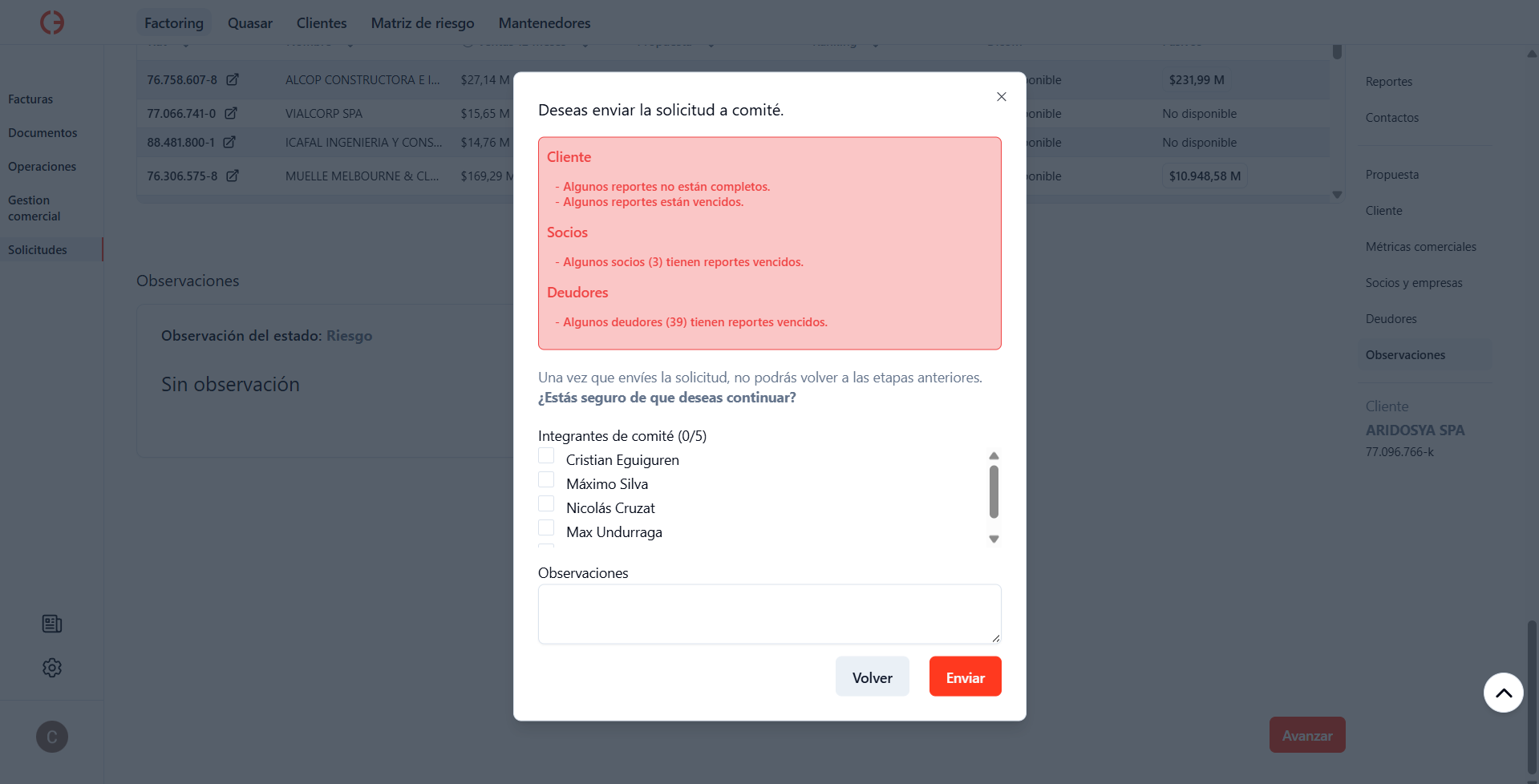
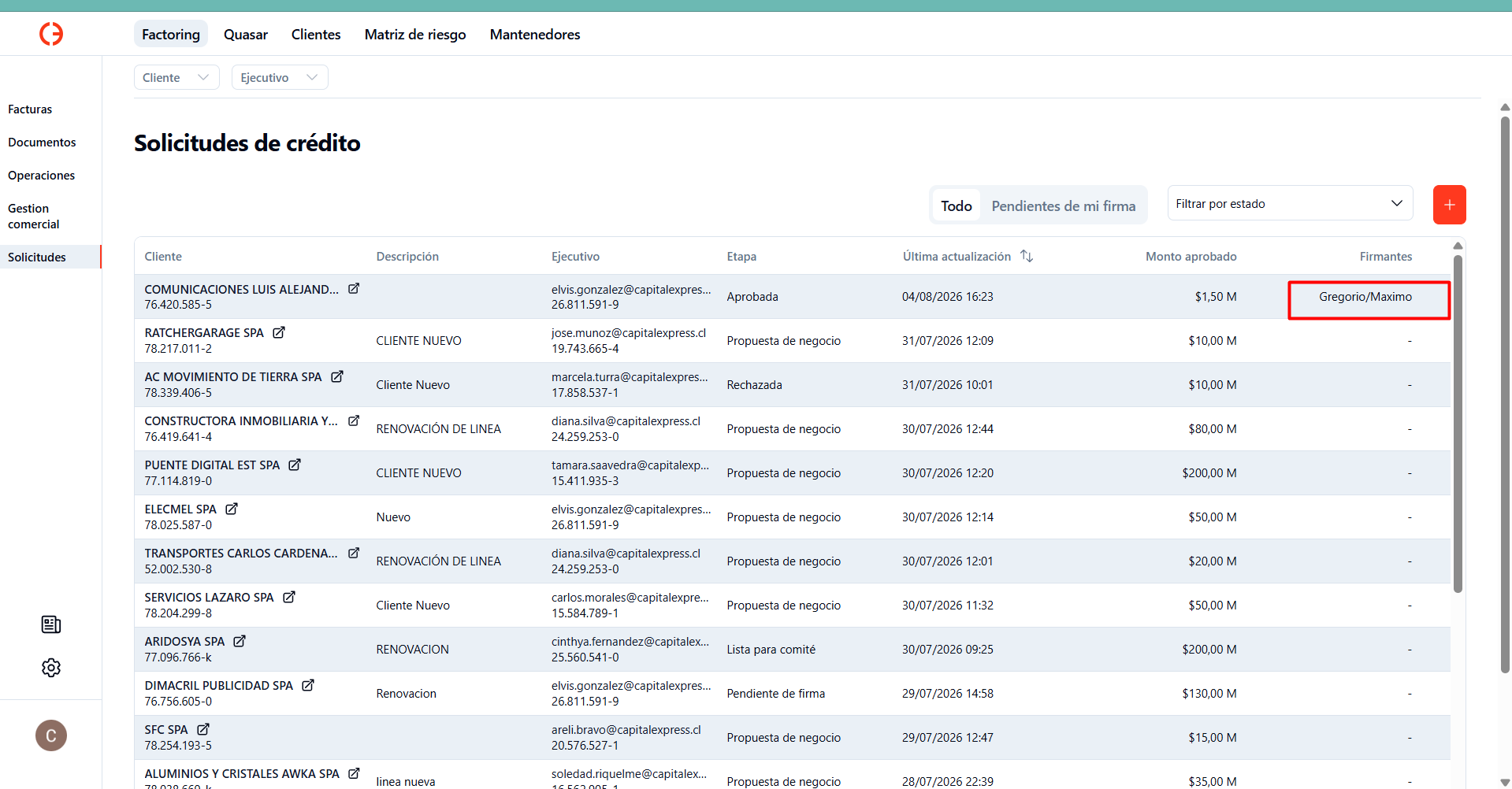
[Read More]Ahora los miembros de directorio pueden ingresar a advance con su propio usuario, podrán navegar por los módulos con modo lectura y poder participar en el comité de la solicitud de línea de crédito y firmar las solicitudes pendientes de su firma.
Si tu rol es de ejecutivo comercial y necesitar cargar un correo, debes comentarlo en el chat de la operación de tu cliente para que las operadoras puedan enviar el correo de verificación, ya que no dispondrás de la pestaña de deudores.
Una vez añadido el comentario de el correo de tu deudor recuerda hacerlo en orden:
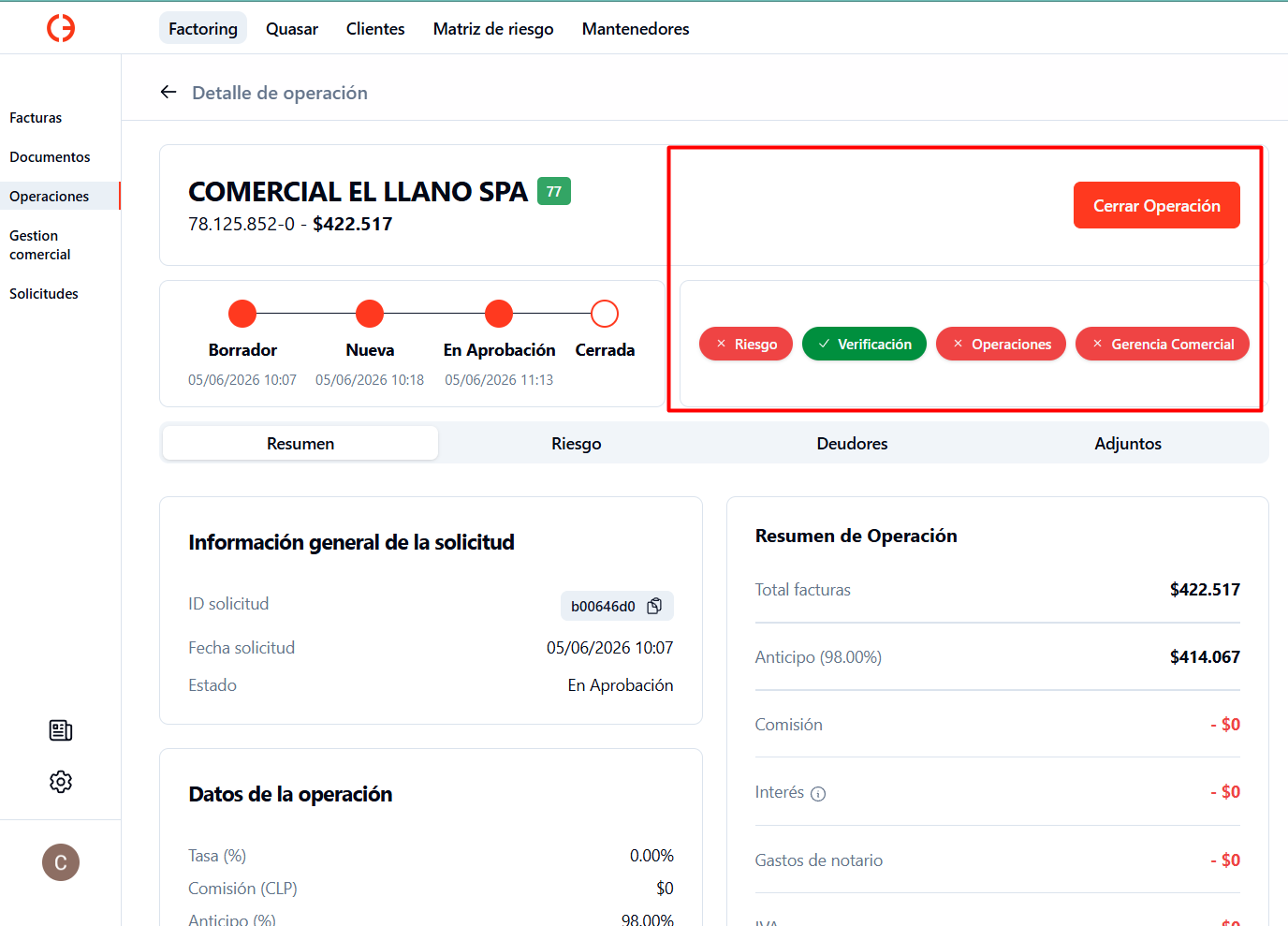
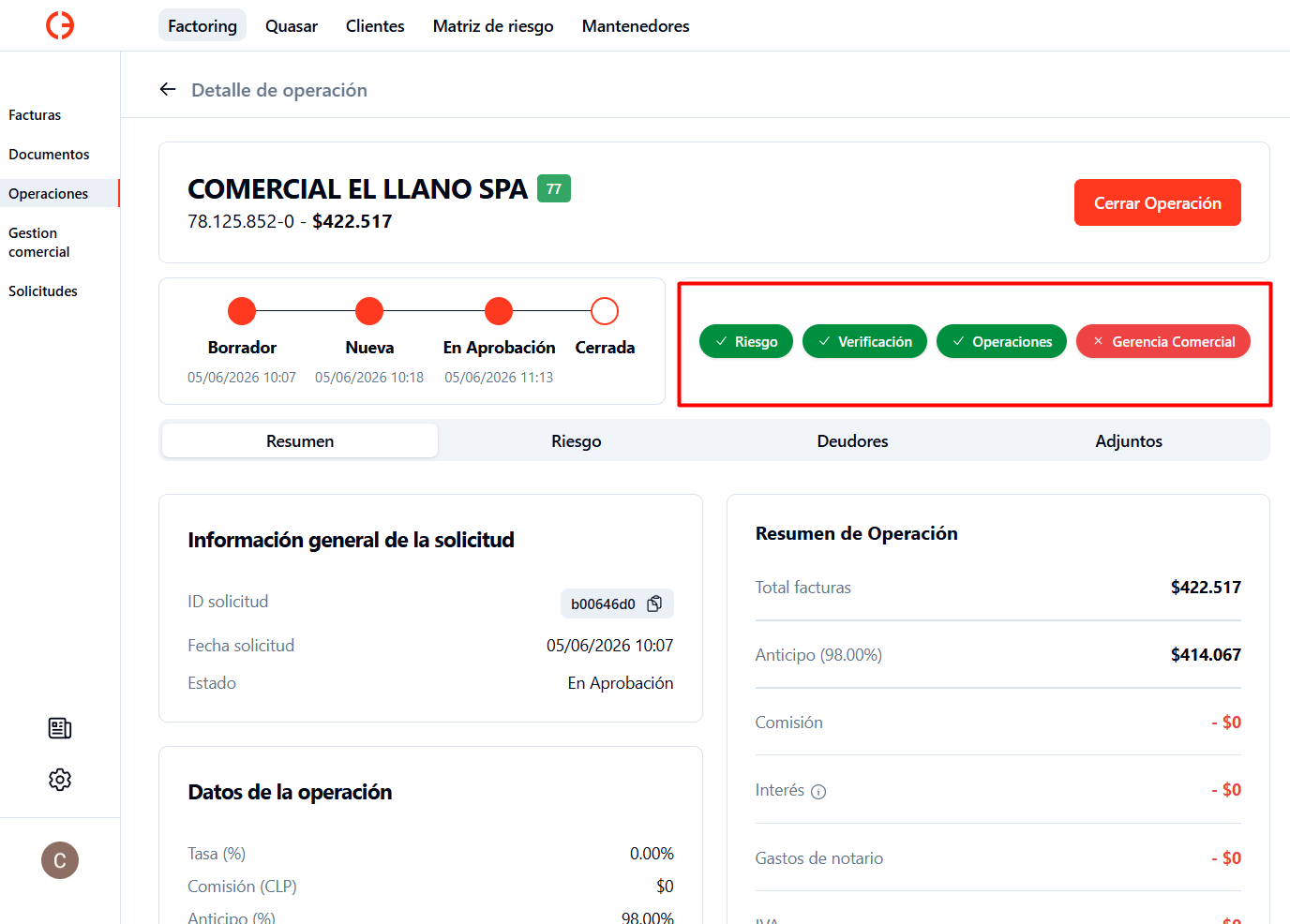
Ve el estado detallado de las aprobaciones de cada operación, para identificar rápidamente el progreso de las solicitudes y priorizar la carga de trabajo sin entrar al detalle de cada una.
Esto ayudará al proceso del avance de cada operación para ver desde la tabla que aprobaciones faltan y de que área, minimizando el tiempo que llevaba antes de tener que ingresar manualmente a la operación para ver esta información.
Este detalle cuenta con letras representando el área:
Y además cuenta con un semáforo de color el cual indica si esta:
En los estados de Borrador y Nueva no se vera esta función y se reflejará en la tabla un -
Integramos un filtro por área y estado de aprobación para poder filtrar las operaciones mediante un menú avanzado.
Este menú integra las cuatro áreas que deben dar su aprobación y puedes buscar en especifico las combinación tanto de estados “Pendiente”, “Aceptado” o “Rechazado”.
La operación esta en su fase final y necesita las dos firmas de los gerentes para el ok tan esperado. Para ello el primer participante en este proceso de firmas debe dirigirse al Panel histórico y aplicar su comentario como usualmente se realiza con el flujo actual ej: “Firma 1 ok”, para finalmente el segundo participante será el encargado de cumplir con el último paso que se necesita, donde registrará su comentario en el mismo panel “Firma 2 ok” y debe oprimir el botón de Cerrar y enviar la confirmación.
Cuando estas en una operación con estado En tesorería, el tesorero, gerente o super admin pueden enviar la operación hacia el estado En deposito.
En caso de que pueda haber algún tipo de inconveniente, los mismos roles pueden devolver la operación a el estado anterior En tesorería
Si tú operación esta en estado En Aprobación y posees un rol de Gerente, puedes avanzar la operación al siguiente estado con el botón Enviar a Tesorería.
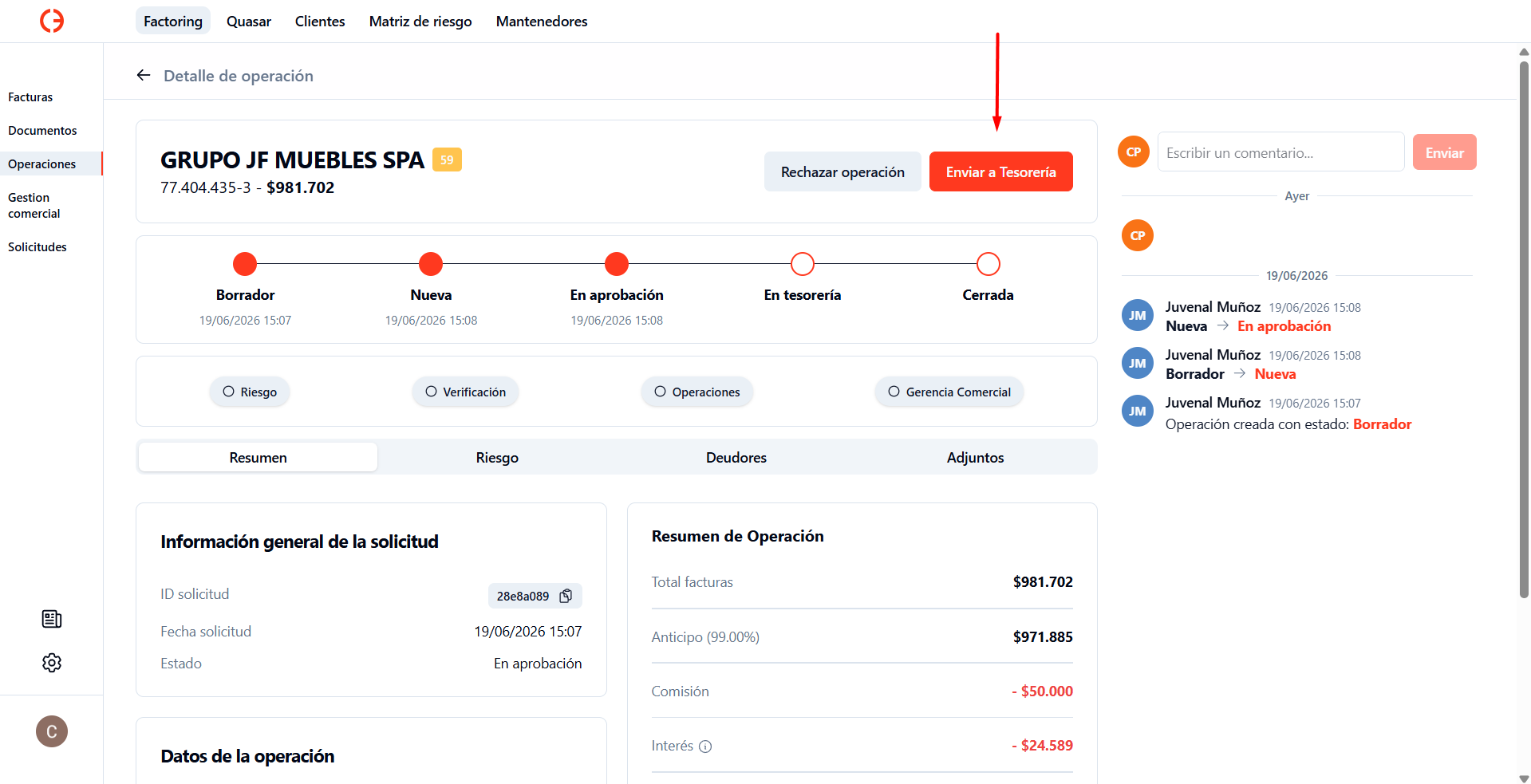
Si un gerente quiere enviar la operación a “Depósito” no necesitará que la operación tenga la aprobación de las áreas.
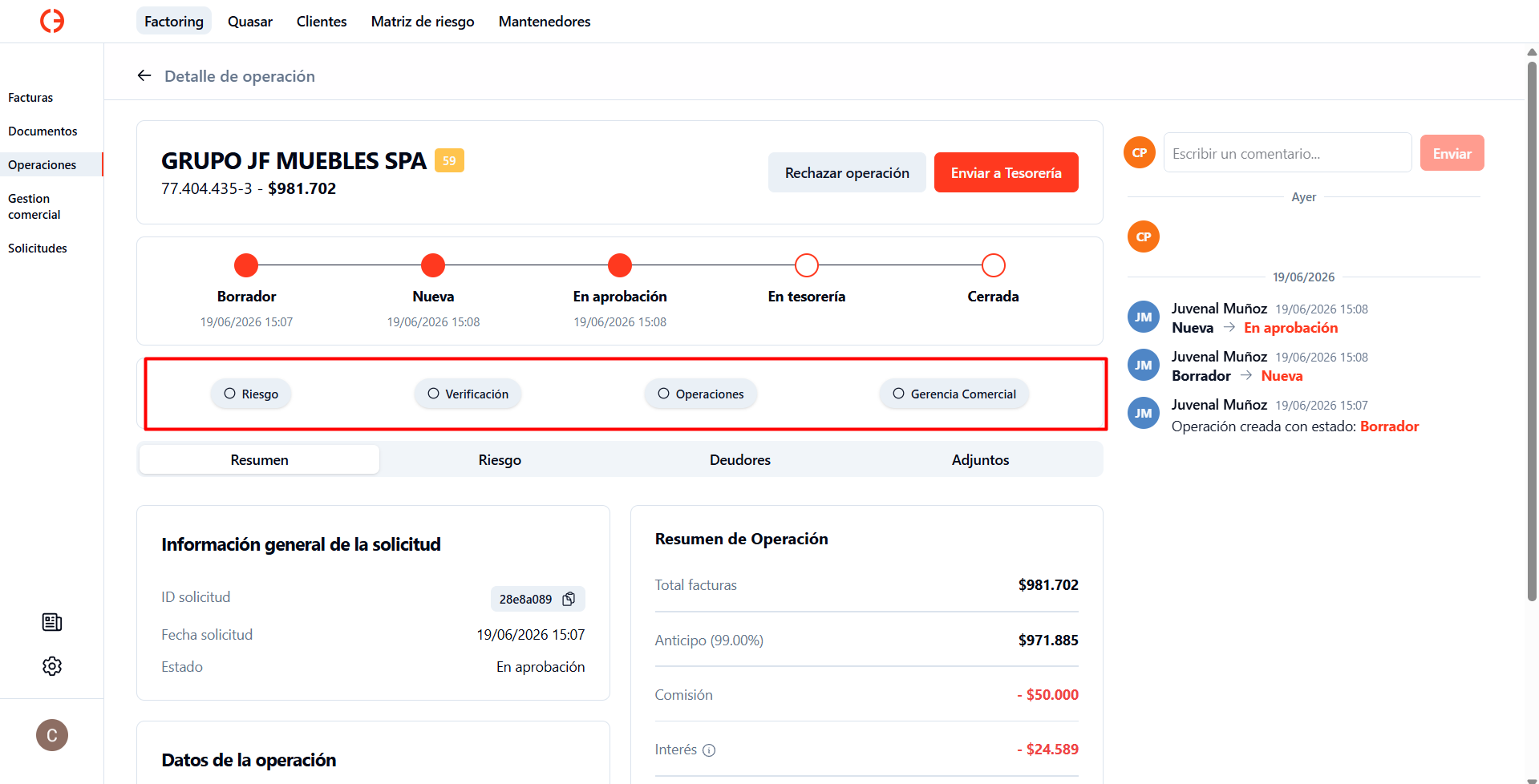
En caso que tengas el rol de Jefe de operaciones, no podrás avanzar el estado de la operación a menos que estén todas las aprobaciones de las áreas completas y aprobadas.
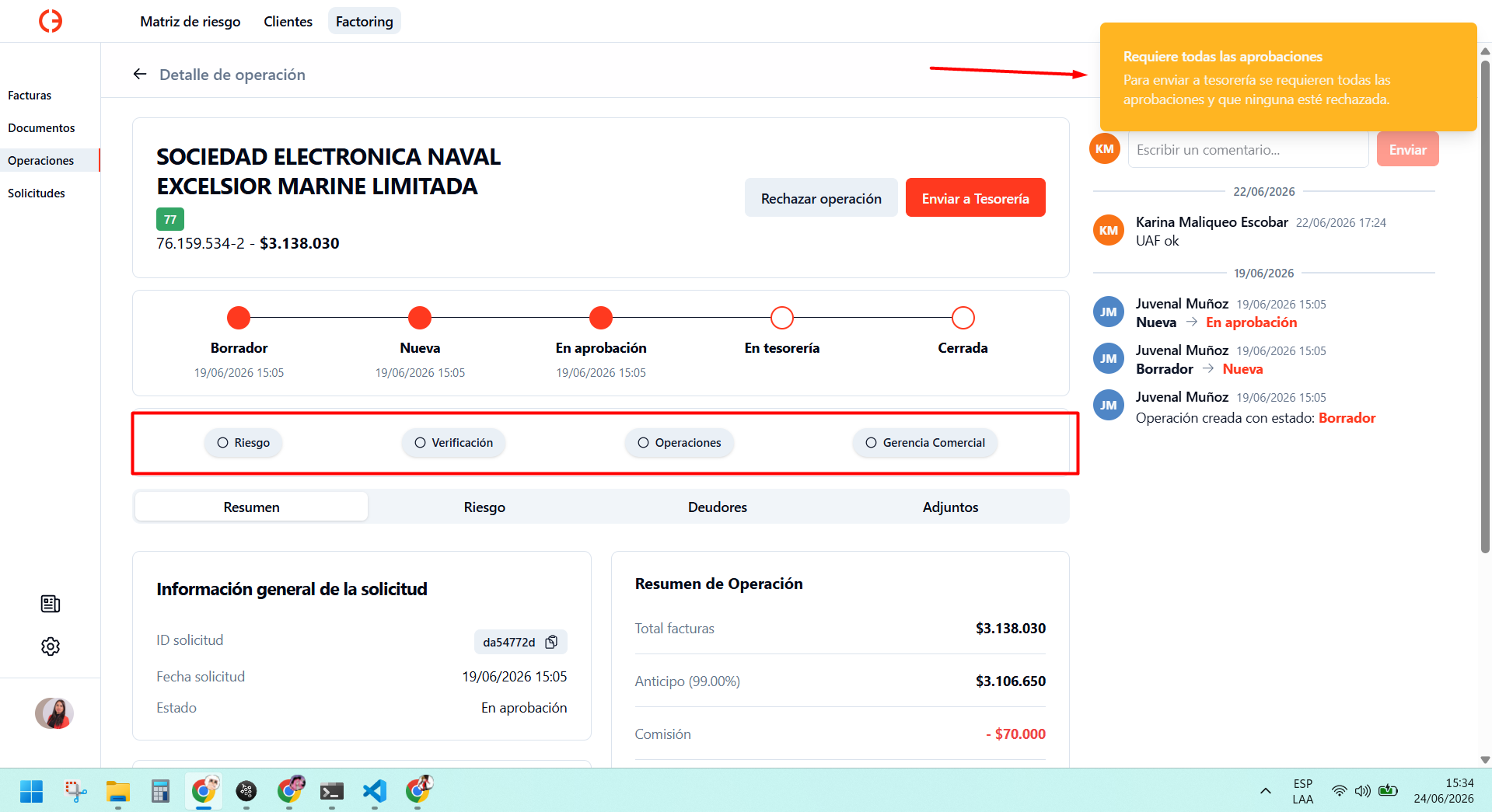
Si hay un problema con la operación, por lo cual se necesita rechazar, cualquiera de los roles pueden Rechazar la operación en el estado En aprobación.
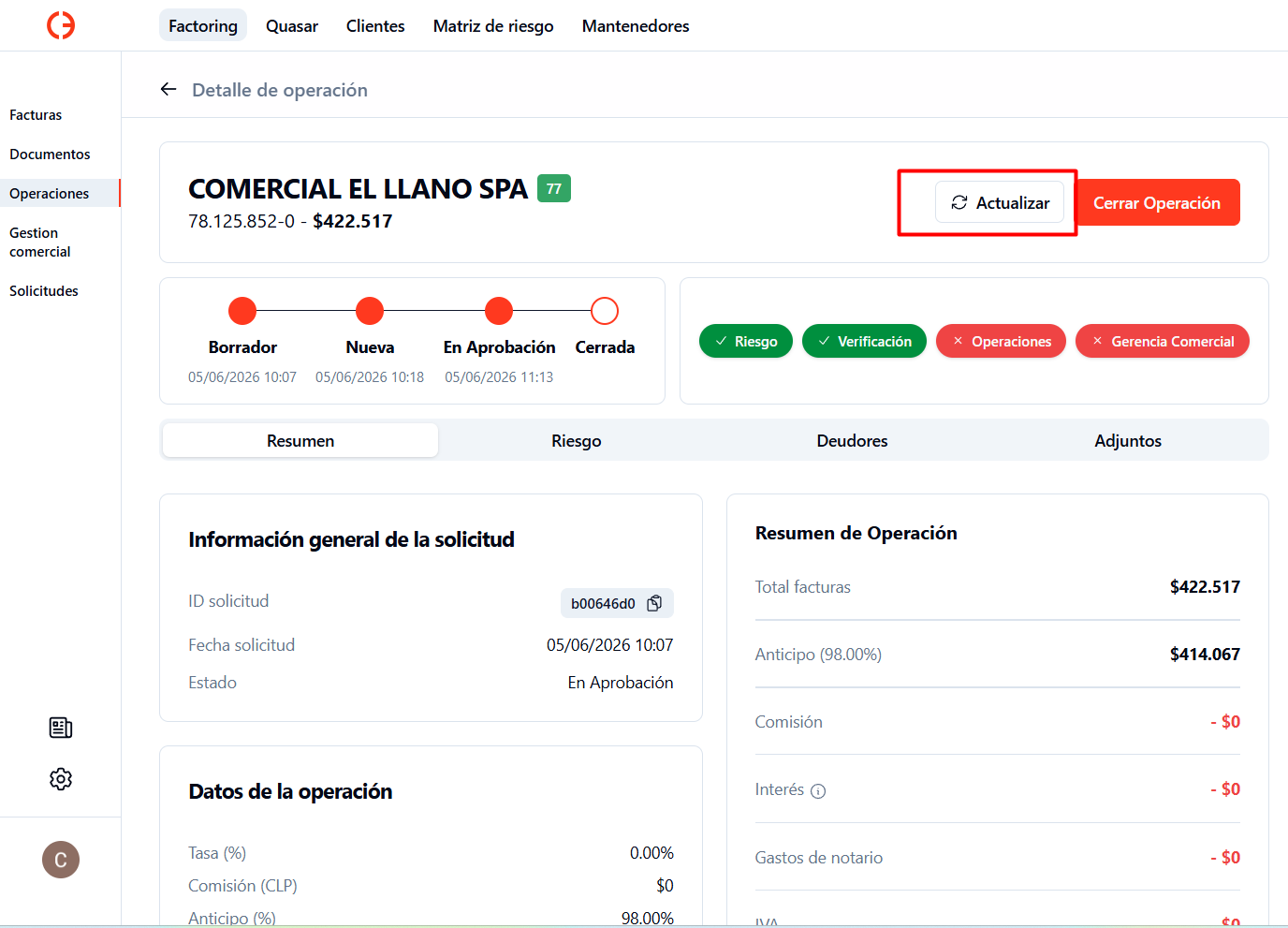
Cuando estas en una operación y otra persona ha generado una decisión de Aprobación o Rechazo, aparecerá el botón Actualizar para que esta información se vea reflejada en tu pantalla.
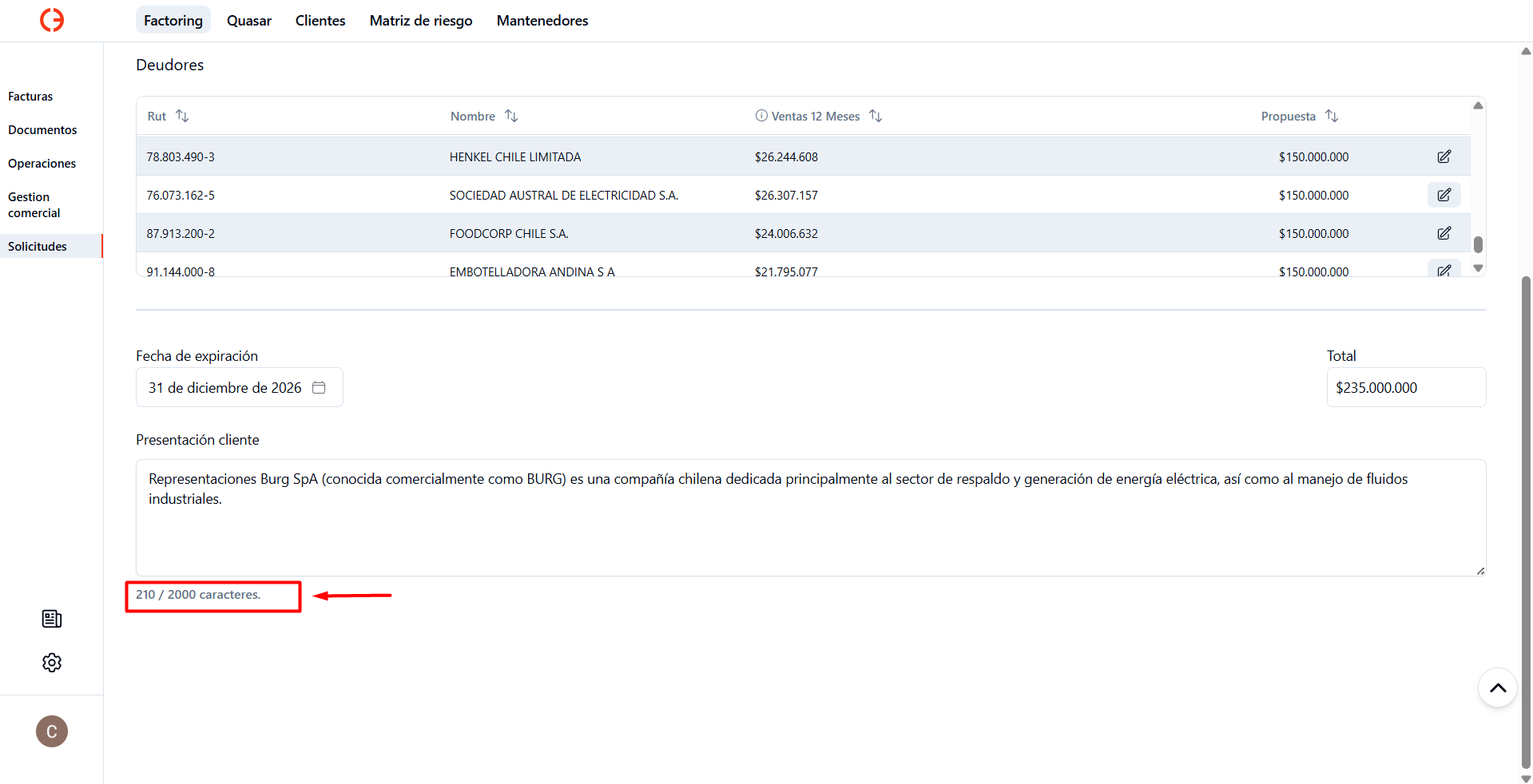
Ahora tienes hasta 2000 caracteres para generar la presentación de tu cliente en el estado Propuesta de negocios.
Ingresa notas internas, consulta las decisiones de cada área y visualiza todo el historial organizado por fechas relativas en un panel navegable, para mantener una comunicación centralizada, seguir el orden cronológico exacto de los eventos y revisar rápidamente lo ocurrido hoy, ayer o en días anteriores.
Cada usuario tendrá un color distintivo, para que puedas identificar con mayor facilidad el comentario o la decisión que estés buscando.