Ahora puedes mantener tu portafolio actualizado al marcar tus facturas diariamente. Podrás asignarles distintos estados a tus facturas; estos son:
Riesgo
Tasa
Potencial
No califica
Ganada
Perdida
Cuando asignes un estado a tus facturas, estas se procesarán automáticamente y formarán parte de tus indicadores en el Reporte de gestión comercial; solo podrás seguir visualizando aquellas que figuren como Potencial. Esas quedarán en la tabla para futuras modificaciones.
Para poder acceder a los resultados del motor, debes oprimir el ícono de la columna Acciones, donde podrás acceder a la ventana del resultado de las reglas.
Podrás ver datos como:
Detalle de la factura.
Detalles de la entrada de flujo.
Resultado de reglas motor de decisiones
Estos resultados los podrás filtrar por estado en caso de que así lo requieras en Aprobado, Rechazado, Revisión, Error
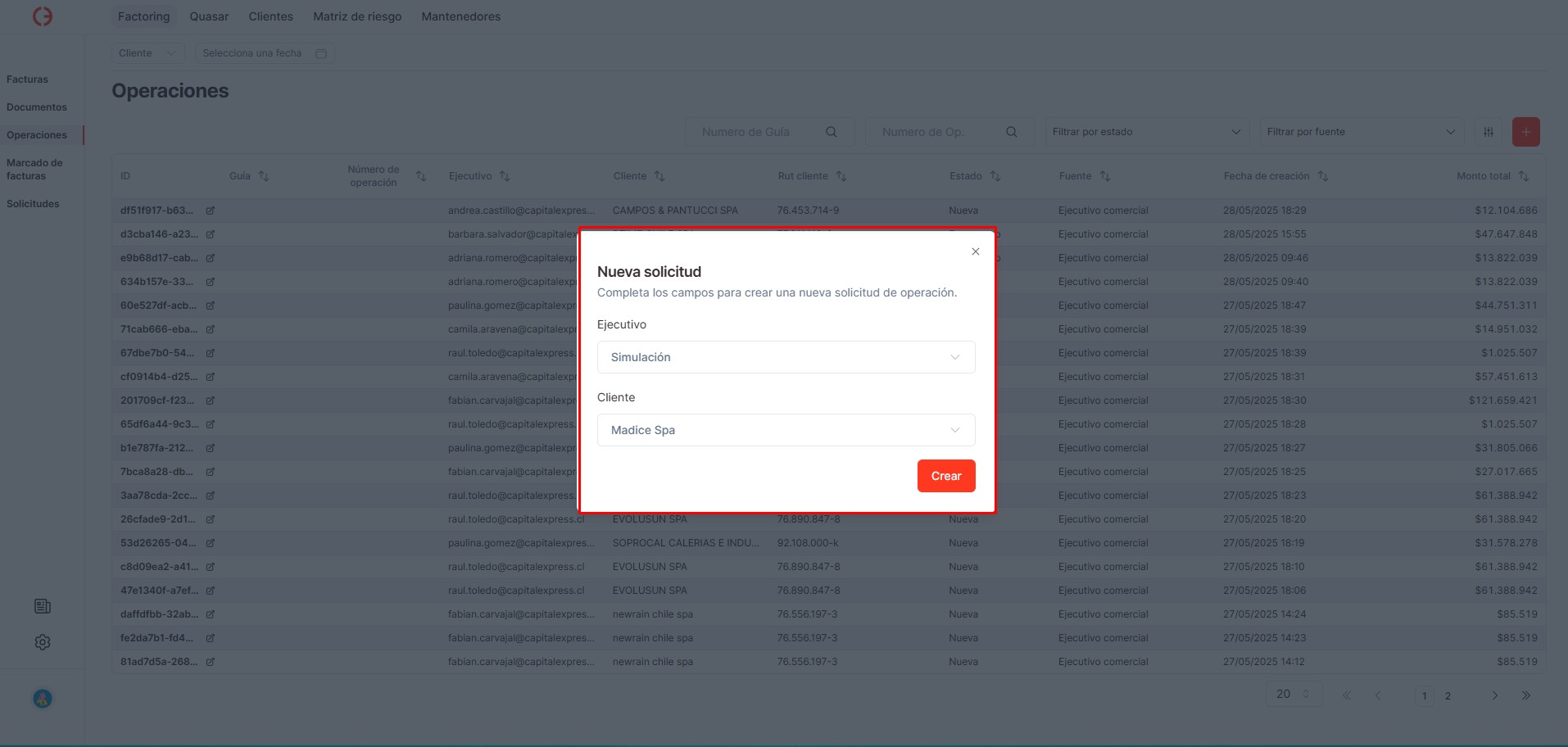
Cada vez que crees una nueva operación, esta se generará con el estado “Nueva”, y deberás cambiarla manualmente a uno de los estados disponibles:
En proceso
Enviada
Abandonada
Junto con el estado seleccionado, puedes adjuntar alguna observación. No olvides guardar los cambios para que se vean en la ventana principal. Esto te ayudará a agilizar tu trabajo al aplicar los filtros de búsqueda.
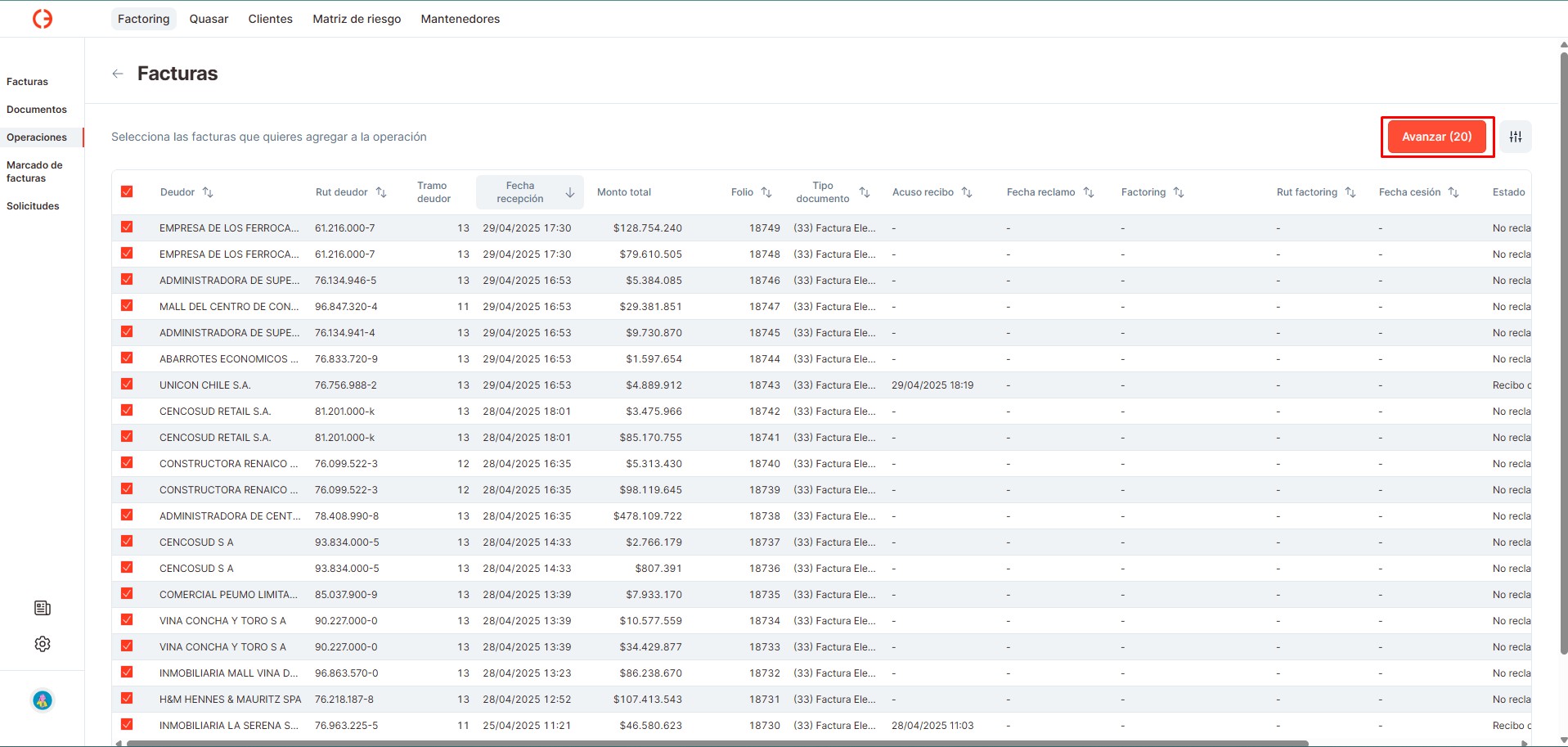
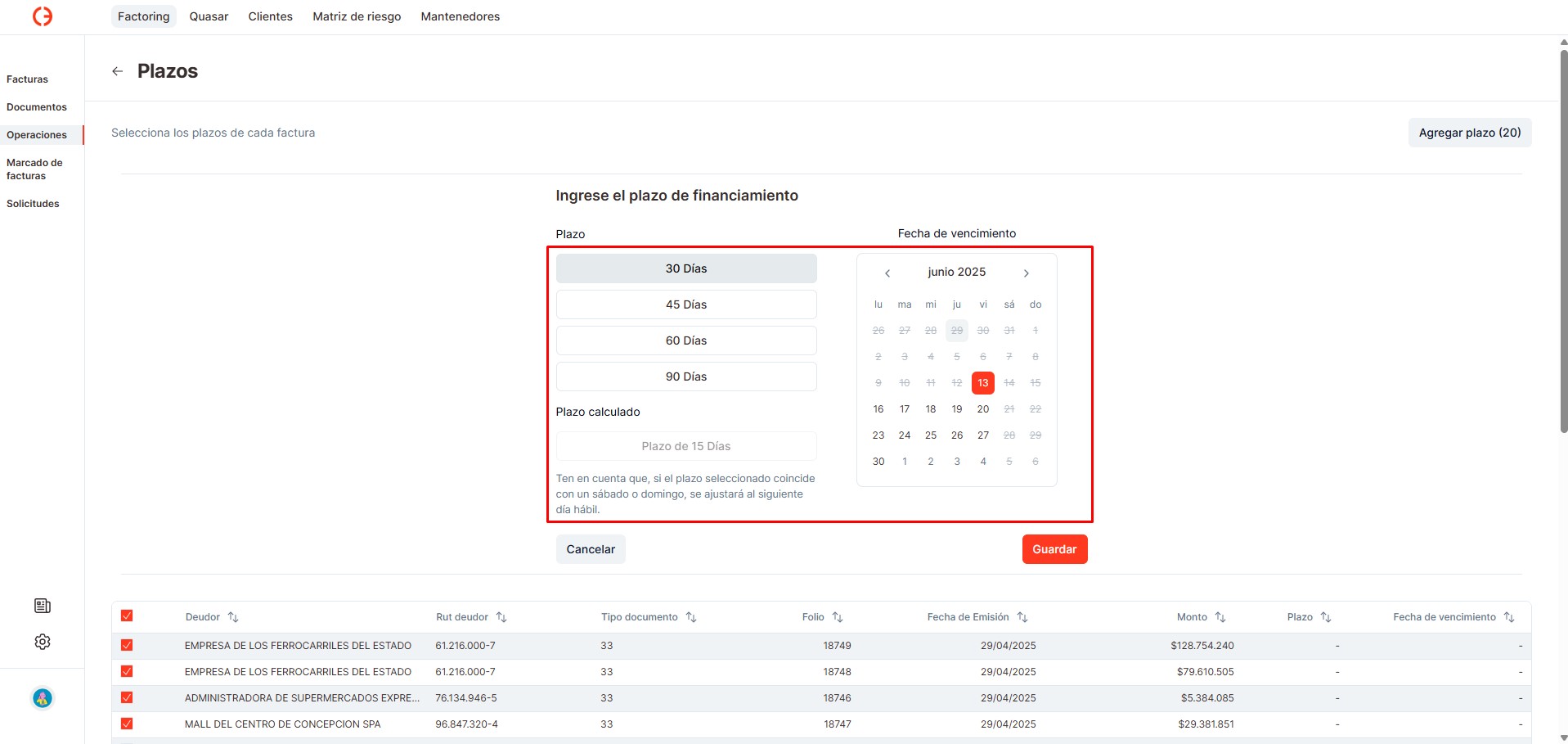
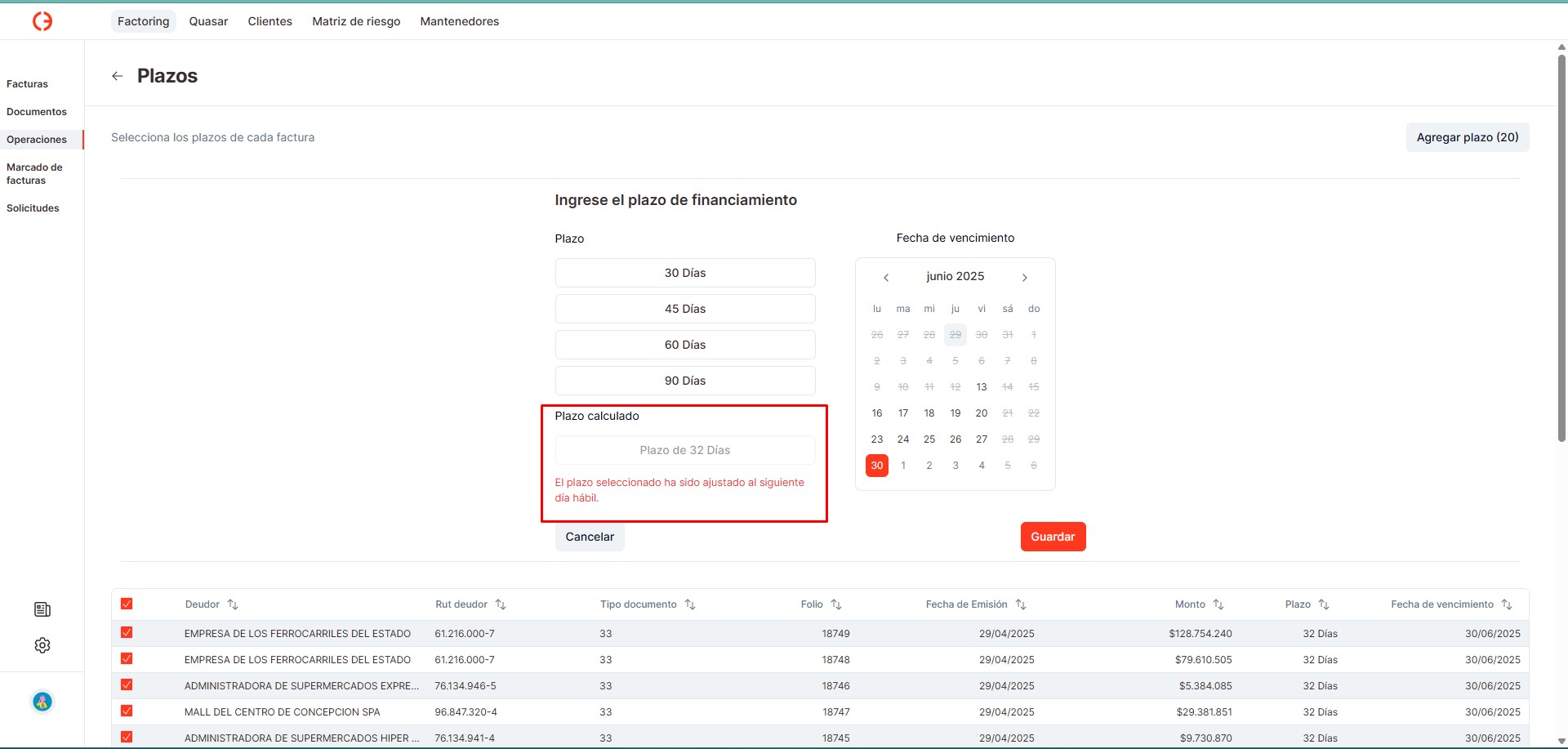
Crea la operación desde la sección Factoring en la opción Operaciones. Tendrás el listado de tus clientes y podrás seleccionar las facturas disponibles para cesión. Puedes elegir un plazo de 30, 45, 60 o 90 días, o seleccionar otro plazo desde el calendario.
Cuando el plazo seleccionado cae un día de fin de semana o feriado, se aplazará para el siguiente día hábil.
De esta manera se ha generado la nueva operación. Además, podrás:
Desde ahora en la Matriz de riesgo puedes ver que si tu cliente trabaja con distintas monedas, Advance ahora te mostrará el resumen de los distintos totales por cada uno de los totales según las monedas que utiliza y luego al extender la tabla podrás ver el detalle ordenado por categoría, viendo por defecto el peso chileno primero, esto se puede organizar según tú preferencia.
En Consultas por RUT (ubicado en la Matriz de riesgo), podrás ver el detalle de Ver contactos, donde encontrarás información relacionada con el RUT consultado, como:
Correos electrónicos
Números de teléfono
Direcciones
Además, podrás conocer la fuente de los datos para mayor transparencia.
Para que sea más fácil su uso, podrás copiar estos datos para usarlos como prefieras, para hacer una llamada, copiarlos en un correo, enviar los datos en un chat, etc.
A continuación te enseñamos cómo se ve
Pero no solo cuentas con esta opción en la Matriz de riesgo, también lo puedes ver en la Solicitud de línea de crédito si eres de riesgo, comité o administrador podrás ir a la sección de contactos y también podrás ver esta información
Ahora puedes consultar cualquier RUT, sin necesidad de que esté enrolado en Advance, ya que hemos creado la sección Consultas por RUT, donde podrás obtener reportes de:
Cliente de Capital Express Servicios Financieros
Deudor
Empresa
Accede fácilmente desde la Matriz de riesgo y encuentra la información que necesitas.
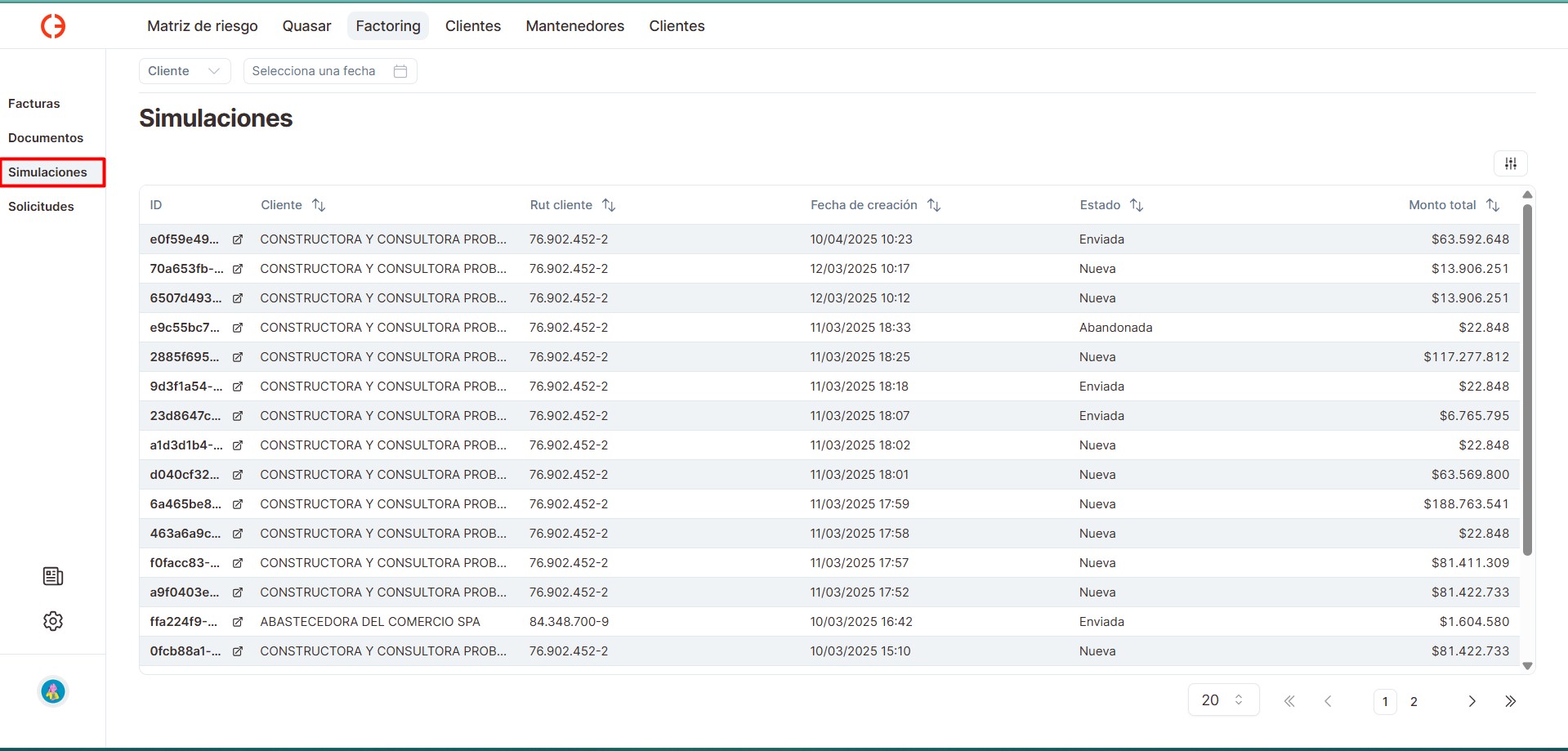
En Advance ahora es mucho más fácil ver las simulaciones de tus clientes, estas están en un solo lugar con toda la información que necesitas en una sola pantalla optimizando al máximo tu tiempo.
Accediendo a la simulación que deseas revisar podrás ver la información de tu cliente.
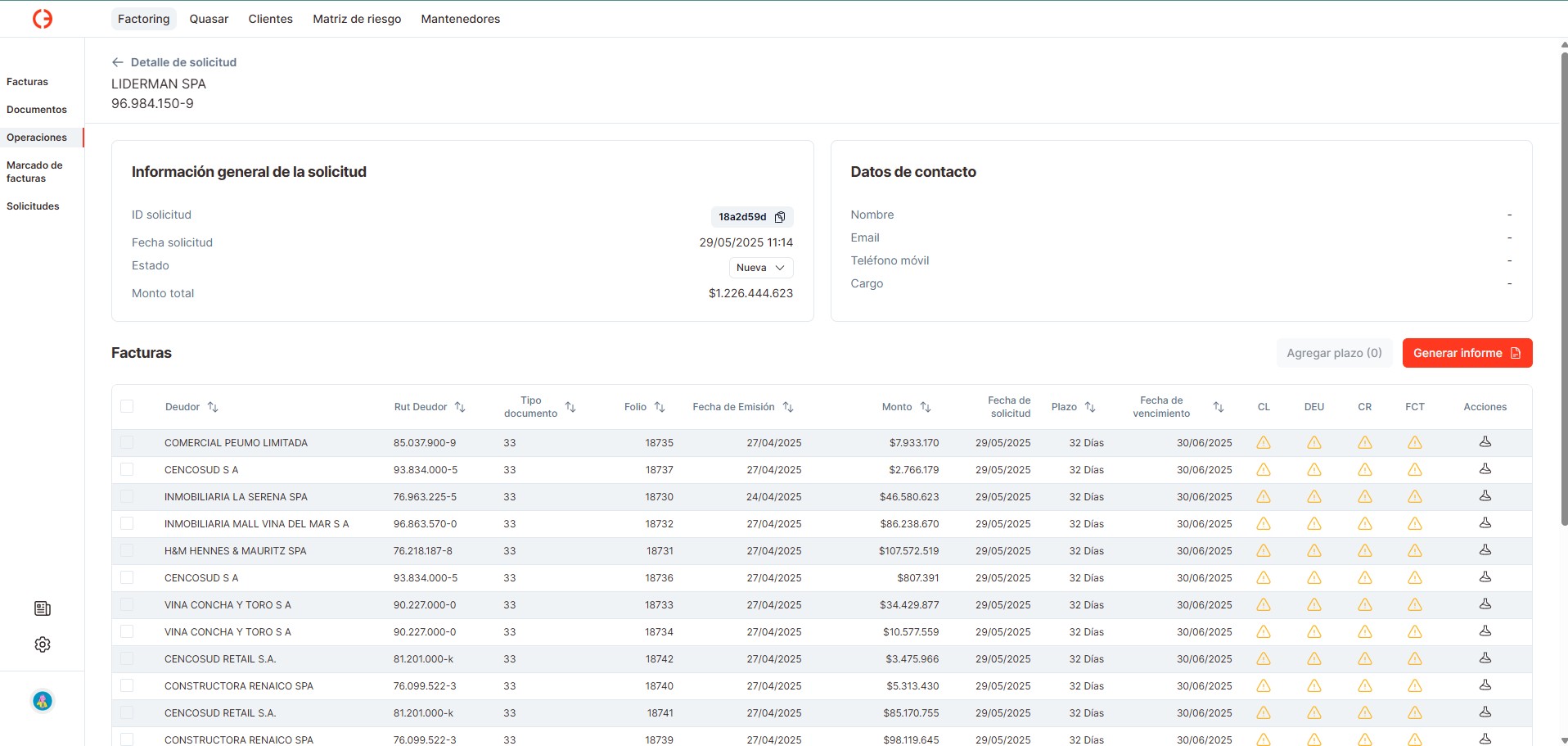
Pero, ¿Qué cosas puedes hacer en esta ventana?, a continuación te mostraremos a detalle como cambiar plazo de facturas, descargar carta guía, cambiar el estado de una solicitud.
Cambiar estado de una simulación
Las nuevas solicitudes ingresadas por tus clientes tendrán el estado predeterminado de nueva simulación, el cual podrás cambiar manualmente cuando decidas trabajar en esta, disponiendo de los estados Enviada y Abandonada, según sea el caso, ¿Cómo hacerlo?, aquí te dejamos un video explicando cómo se hace.
Agregar plazo a las facturas
También puedes cambiar el plazo de días de la factura de 30, 45, 60 y 90 días, pero ten en cuenta que, si el plazo seleccionado coincide con un sábado o domingo, se ajustará al siguiente día hábil. Recuerda que debes seleccionar las facturas a las cuales quieres cambiar su plazo y solo a estas se efectuará el cambio, pudiendo aplicar más de un plazo por simulación.
Descargar carta guía
Podrás descargar la carta guía en un solo clic, y lo mejor es que cuando realices alguna modificación en los plazos, esto se verá reflejado automáticamente en la carta guía sin necesidad de oprimir ningún botón.
Ahora puedes ver las simulaciones que ingresan los clientes de una manera mas rápida y con la información en una sola pantalla. Creamos una sección donde tendrás acceso a las cotizaciones que ingresen tus clientes de manera concentrada y organizada. Podrás acceder a la información general de la solicitud, teniendo al alcance los datos de contacto, pudiendo modificar en unos pocos click los plazos de las facturas que fueron ingresadas y podrás generar en esta misma pantalla el informe o también conocida como carta guía
Ya no debes preocuparte por olvidar un paso, ahora la Presentación de cliente en la Propuesta de Solicitud de línea se guarda de manera automática para no sufrir accidentes cuando haya intermitencias de red, recargues la página o vuelvas atrás accidentalmente ya no será un problema, porque implementamos el guardado automático para que lo que redactes en la Presentación de cliente siempre quede respaldado.
Pero, ¿Cómo te podemos asegurar que tu trabajo esta guardado?
Fácil, cada vez que escribes verás un ticket que significa que tu proceso fue guardado con éxito.